Modifier le prix d’un produit
PartagerChanger le prix de vente ou le prix d’achat d’un produit déjà créé.
-
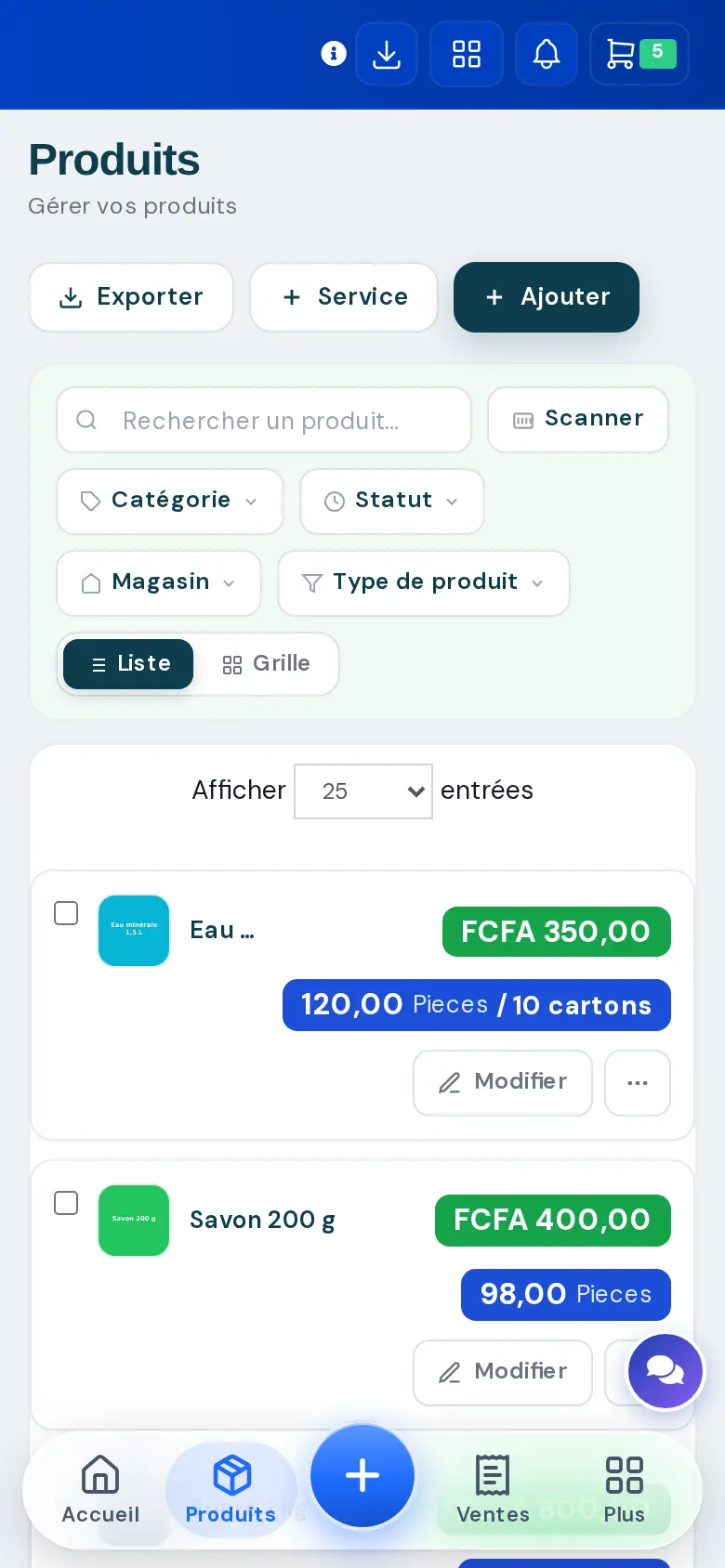
En bas de l’écran, touchez « Produits ». Cherchez le produit dans « Rechercher un produit… ».
Sur ordinateur : menu de gauche → « Produits » → « Liste des produits », puis le crayon au bout de la ligne du produit.
-
Sur la ligne du produit, touchez « Modifier ».
-
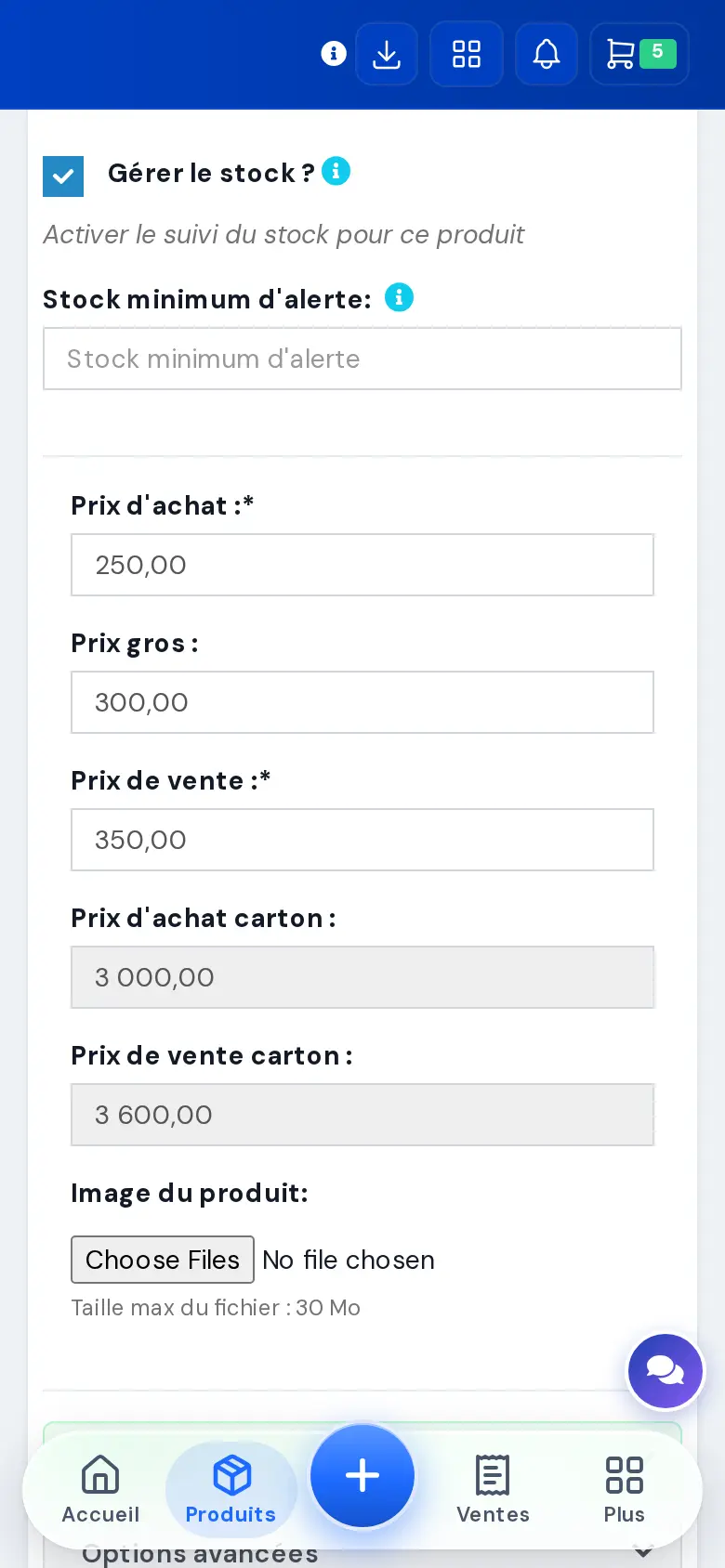
Descendez jusqu’à « Prix de vente » (et « Prix d’achat » si besoin), corrigez le montant.
-
Touchez « Mettre à jour ». Le nouveau prix est pris en compte à la prochaine vente.


Ça ne marche pas ?
- Les champs prix n’apparaissent pas : votre compte n’a pas le droit de voir ou changer les prix. Le patron doit le donner dans le rôle de l’utilisateur.
- Le prix a changé pour une seule vente : en caisse, vous pouvez aussi toucher le prix de la ligne pour le corriger juste pour ce client.
Voir aussi
Toujours bloqué ? Écrivez-nous, on vous répond.
WhatsApp : 76 273 87 29