Ajouter ou retirer du stock sans achat
PartagerCorriger vite une quantité : marchandise retrouvée, produit cassé, perdu ou périmé.
-
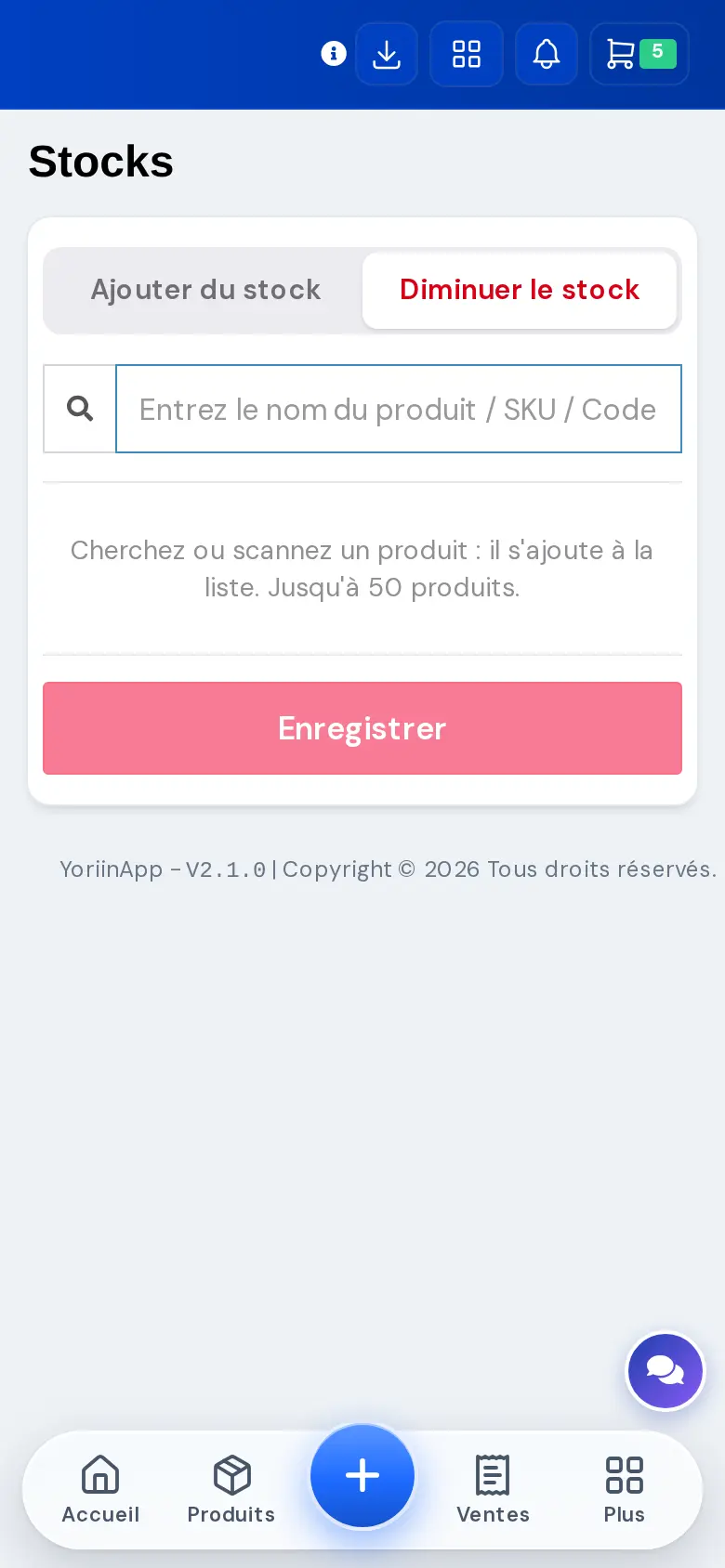
Menu « Plus » → « Stocks ». Choisissez l’onglet « Ajouter du stock » (marchandise retrouvée) ou « Diminuer le stock » (produit cassé, perdu, périmé).
Sur ordinateur : menu de gauche → « Stocks ».
-
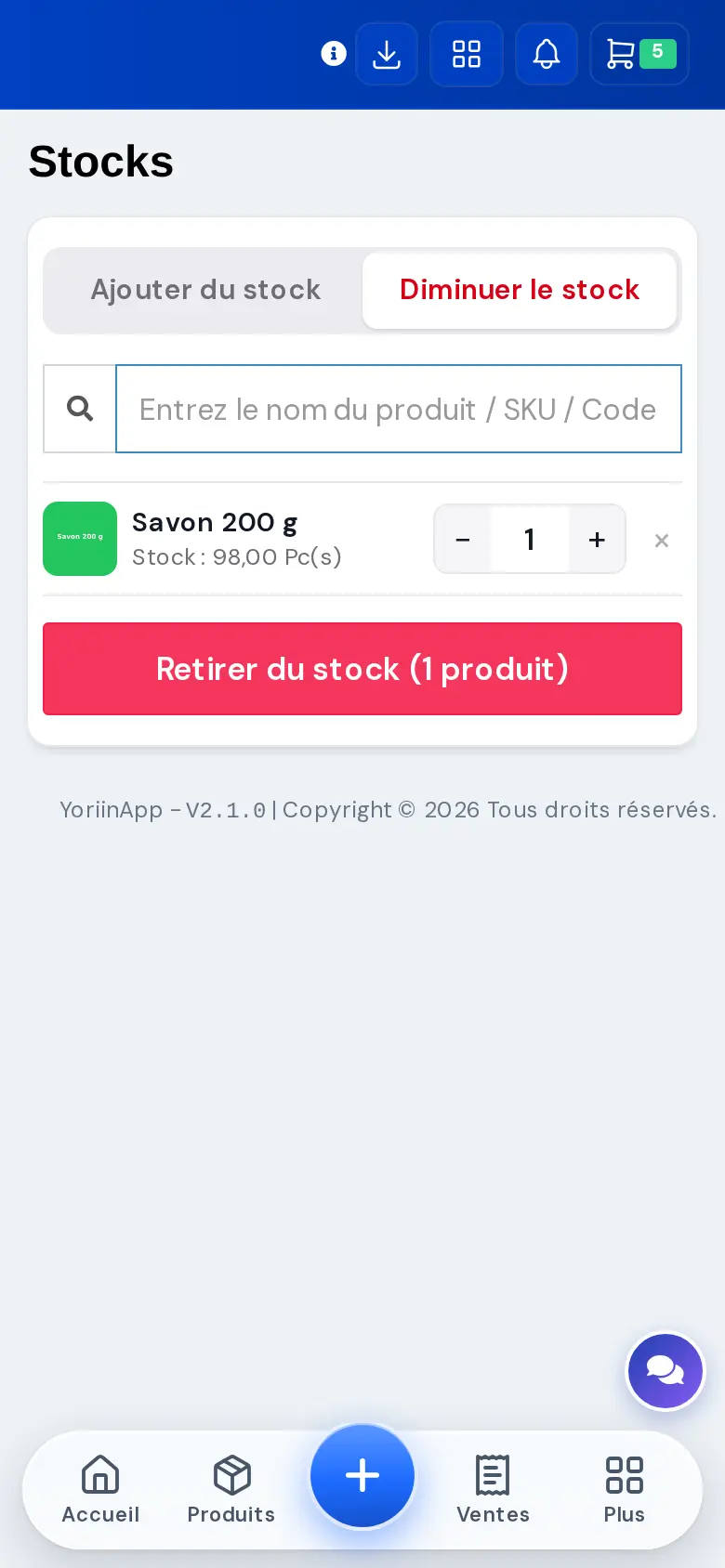
Tapez le nom du produit ou scannez son code : il s’ajoute à la liste. Réglez la quantité avec « − » et « + ». Vous pouvez mettre plusieurs produits d’un coup.
-
Touchez le gros bouton en bas (« Retirer du stock » ou « Ajouter au stock »). Un message vert confirme, le stock est à jour tout de suite.


Ça ne marche pas ?
- Marchandise achetée chez un fournisseur : passez plutôt par un achat, pour garder la trace du fournisseur et de ce que vous lui devez. Voir « Ajouter du stock (achat chez le fournisseur) ».
- Message « stock insuffisant » : vous retirez plus que ce que YoriinApp voit en stock. Vérifiez la quantité, ou faites un inventaire pour remettre le bon chiffre.
- Beaucoup de produits à corriger : faites plutôt un inventaire, c’est plus rapide.
Voir aussi
Toujours bloqué ? Écrivez-nous, on vous répond.
WhatsApp : 76 273 87 29