Imprimer des étiquettes code-barres
PartagerColler un code-barres (avec le nom et le prix) sur vos produits pour les scanner à la caisse.
-
Menu « Plus » → « Produits » → « Imprimer les étiquettes ». Raccourci : sur la ligne d’un produit, « … » → « Étiquettes ».
Sur ordinateur : menu de gauche → « Produits » → « Imprimer les étiquettes ».
-
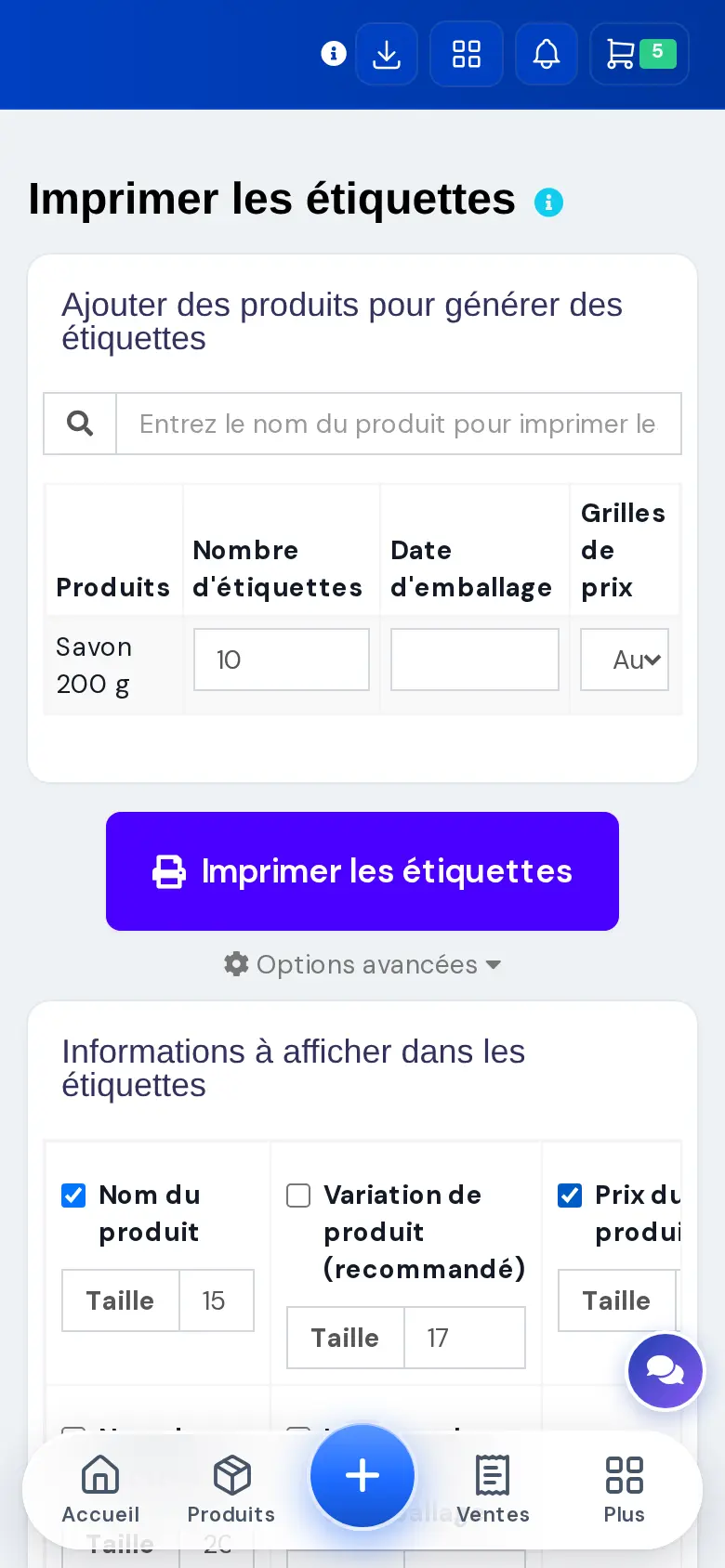
Tapez le nom du produit : il s’ajoute au tableau. Dans « Nombre d’étiquettes », mettez combien il vous en faut (une par article en rayon). Ajoutez d’autres produits de la même façon.

-
Touchez « Options avancées » et cochez « Nom du produit » et « Prix du produit » : sans ça, l’étiquette n’a que le code-barres. Dans « Réglage du code-barres », choisissez le format de vos feuilles ou de votre rouleau.
-
Touchez « Imprimer les étiquettes ». L’aperçu s’ouvre : lancez l’impression sur l’imprimante d’étiquettes.


Ça ne marche pas ?
- Le code sur l’étiquette ne passe pas à la caisse : vérifiez que l’étiquette est bien nette (pas trop petite, encre pas pâle) et que vous scannez dans la case de recherche de la caisse.
- Mes produits ont déjà un code-barres d’usine : pas besoin d’étiquette, scannez-le directement. Voir « Scanner un code-barres à la caisse ».
- Les étiquettes sortent décalées : le « Réglage du code-barres » ne correspond pas à votre papier. Essayez un autre format.
Voir aussi
Toujours bloqué ? Écrivez-nous, on vous répond.
WhatsApp : 76 273 87 29