Exporter mes ventes ou mon stock en Excel
PartagerTélécharger n’importe quelle liste (ventes, produits, achats, rapports) en Excel, CSV ou PDF.
-
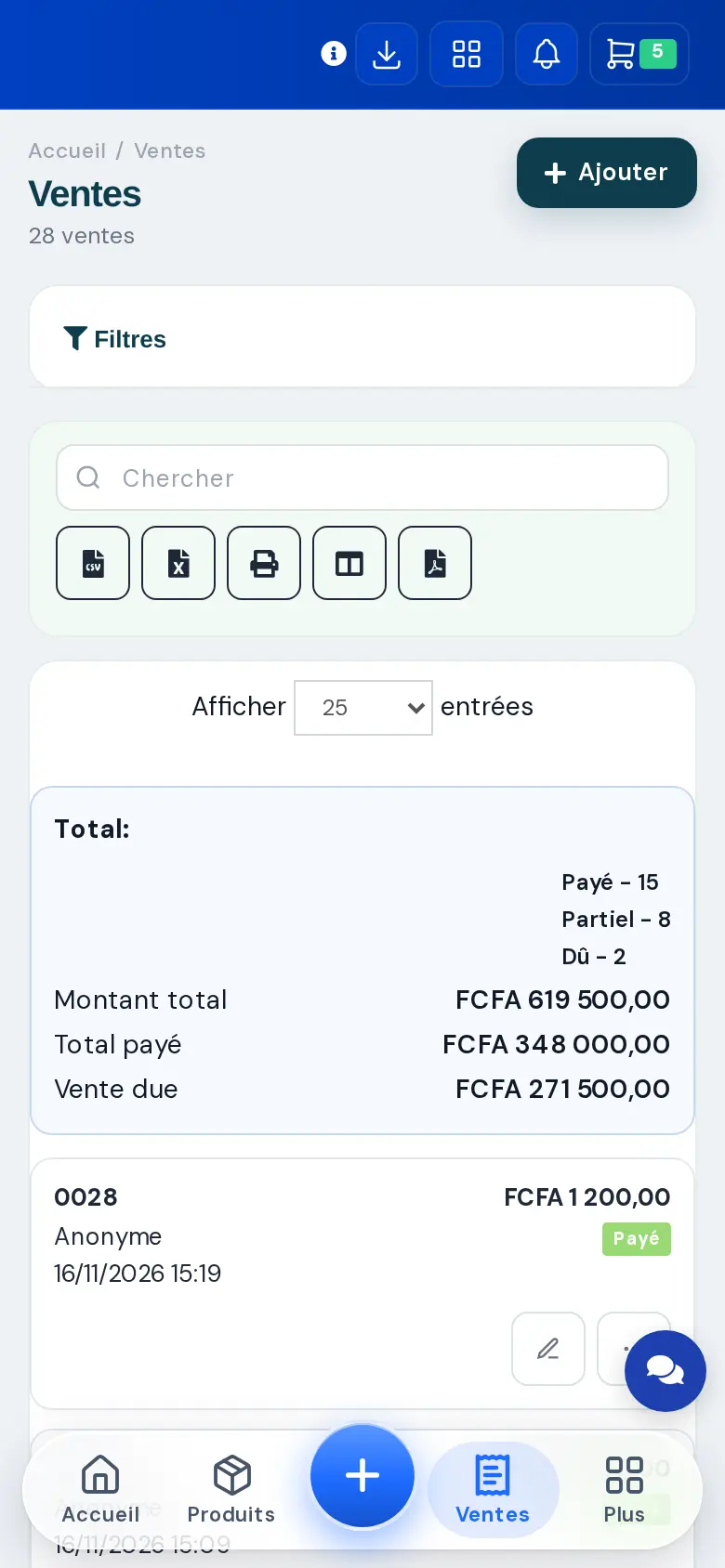
Ouvrez la liste à exporter : « Ventes », « Produits », « Achats », « Clients », un rapport… Réglez d’abord les « Filtres » (période, boutique) pour n’avoir que ce qu’il faut.
-
Au-dessus du tableau, touchez « Exporter au format Excel ». Sur téléphone, les boutons n’ont que leur icône : c’est le 2e. Le fichier se télécharge et s’ouvre dans Excel ou Google Sheets.
-
Les autres boutons font un fichier CSV ou PDF, ou impriment le tableau. « Visibilité de la colonne » cache les colonnes inutiles avant d’exporter.

Ça ne marche pas ?
- Il manque des lignes : réglez « Afficher … entrées » sur « Tout » avant d’exporter : seules les lignes affichées partent dans le fichier.
- Un employé ne voit pas les boutons : dans son rôle, cochez « Afficher l’export vers les boutons ».
Voir aussi
Toujours bloqué ? Écrivez-nous, on vous répond.
WhatsApp : 76 273 87 29