Au Sénégal, le commerce se fait déjà sur WhatsApp. Les clients demandent les prix en message, envoient leur position, paient par Wave ou Orange Money. Le problème, c'est tout ce qui se passe après : recopier la vente dans le cahier, retirer le produit du stock, faire la facture, et le soir essayer de savoir combien on a vraiment encaissé. Voici comment gérer ces deux moments directement depuis WhatsApp avec YoriinApp : ajouter un produit en envoyant une photo, et vendre à un client qui commande par message, sans rien ressaisir.
Créer un produit en envoyant une photo
Ajouter un nouvel article dans un logiciel de stock, c'est souvent ouvrir l'ordinateur, chercher le bon menu, remplir une fiche. Avec YoriinApp, vous envoyez simplement la photo du produit au numéro WhatsApp YoriinApp (le +221 71 134 62 03, enregistré dans votre téléphone sous « YoriinApp »), avec une courte légende :
nom quantité prix d'achat prix de vente
Par exemple : Eau bleu 100 1000 5000 veut dire 100 pièces d'« Eau bleu », achetées 1 000 F et vendues 5 000 F.
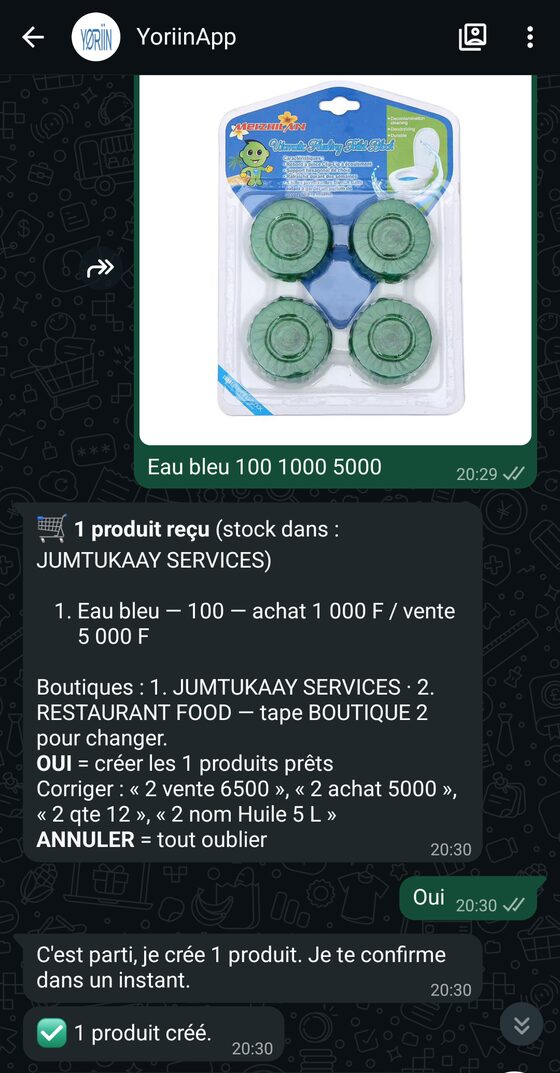
YoriinApp vous renvoie un récapitulatif : le nom, la quantité, les prix, et la boutique où le stock sera rangé. Vous répondez OUI et le produit est créé, avec sa photo, dans votre catalogue et votre caisse. Il est tout de suite vendable.
Quelques détails utiles :
- Une erreur ? Corrigez avant de valider, en écrivant par exemple « 1 vente 6500 » ou « 1 qte 12 ». ANNULER efface tout.
- Plusieurs boutiques ? Le récapitulatif indique où le stock sera rangé ; « BOUTIQUE 2 » change de boutique.
- Pas de prix de vente ? Il est calculé avec la marge habituelle de votre boutique.
- Plusieurs étiquettes possibles : « Sac prix achat 1000 prix de vente 5000 quantité 20 » marche aussi, dans n'importe quel ordre.
- Sans photo : écrivez AJOUT puis un produit par ligne (« Riz 10 12000 14000 », « Huile 6 4500 ») pour en créer plusieurs d'un coup.
Le gain se voit dès l'arrivage : vous photographiez les cartons au fur et à mesure du déballage, et le stock est à jour avant même que la marchandise soit en rayon.
Vendre à un client qui commande sur WhatsApp
Deuxième moment : le client qui écrit au numéro WhatsApp de votre boutique. Quand ce numéro est relié à YoriinApp, un assistant répond à votre place, de jour comme de nuit, et prend la commande de bout en bout :
- Le client écrit au numéro de votre boutique. Il reçoit un menu : commander un produit, voir le catalogue en ligne, ou votre localisation.
- Il choisit ses produits, par message ou depuis le lien du catalogue, avec les prix et les photos de votre stock.
- Il envoie son adresse ou sa position WhatsApp pour la livraison.
- Il choisit son paiement : Wave (il reçoit un lien avec le montant exact déjà rempli), Orange Money, ou à la livraison.
- Vous recevez la commande sur votre téléphone : nom du client, produits, montant. Vous tapez OUI une fois le paiement reçu, ou NON pour l'annuler. Sans réponse de votre part, un rappel vous est envoyé au bout de quelques minutes.
- La vente s'enregistre toute seule dans YoriinApp : le stock baisse, l'encaissement est noté avec son mode de paiement, et le client reçoit sa facture en PDF sur WhatsApp.
Vous n'avez rien recopié : la commande WhatsApp est devenue une vraie vente, au même endroit que celles de la caisse.
Le soir : savoir où on en est, sans ouvrir l'ordinateur
Ventes en boutique et ventes WhatsApp finissent au même endroit. Le soir, écrivez « mes ventes » au numéro YoriinApp pour avoir le chiffre du jour et ce qui a été encaissé. Vous pouvez aussi recevoir automatiquement le point du soir, une image qui résume la journée : ventes, encaissé, dépenses, caisse, ruptures de stock et clients qui vous doivent de l'argent. Pratique quand on n'est pas à la boutique et que le gérant ou le caissier tient la caisse.
Ce qu'il faut savoir avant de commencer
- Votre numéro doit être reconnu. La création de produits par WhatsApp marche depuis le numéro de téléphone lié à votre compte YoriinApp : un inconnu ne peut pas ajouter de produits chez vous.
- Ne tapez OUI qu'après avoir vu l'argent. Vérifiez votre SMS Wave ou Orange Money avant de valider une commande : c'est OUI qui enregistre la vente comme payée.
- Une bonne photo aide le client. La photo envoyée devient celle de votre catalogue : prenez-la sur un fond propre et bien éclairé.
- Le numéro de la boutique se relie une fois, depuis la page « Mon WhatsApp » de YoriinApp, en scannant un code comme pour WhatsApp Web. Selon votre forfait, cette option est incluse ou s'ajoute.
Pourquoi c'est plus simple qu'un cahier et un logiciel séparés
Beaucoup de commerçants vendent déjà sur WhatsApp, mais notent tout à la main ensuite. Résultat : un stock jamais juste, des ventes oubliées, et un écart de caisse le soir. En faisant passer la création de produits et les commandes par le même outil que la caisse, il n'y a qu'une seule source de vérité : ce qui est vendu sur WhatsApp sort du stock exactement comme ce qui est vendu au comptoir. Pour aller plus loin sur le stock, lisez notre guide gérer son stock de boutique au Sénégal. Pour le choix du paiement, notre comparatif Wave ou Orange Money.
Découvrir YoriinApp Commerce, la caisse, le stock et WhatsApp dans le même outil, ou écrivez-nous au 71 134 62 03 pour une démonstration sur votre téléphone.
Questions fréquentes
Faut-il un ordinateur pour créer ses produits ?
Non. Une photo et une légende envoyées sur WhatsApp suffisent. Vous pouvez ensuite compléter la fiche (référence, catégorie, carton) depuis YoriinApp, sur téléphone ou sur PC.
Le client doit-il installer une application ?
Non. Il écrit au numéro WhatsApp de votre boutique comme d'habitude. Le catalogue en ligne s'ouvre dans son navigateur, sans installation.
Que se passe-t-il si je ne réponds pas à une commande ?
La commande reste en attente et un rappel vous est envoyé. Rien n'est enregistré comme vente tant que vous n'avez pas tapé OUI.
Le stock baisse-t-il pour une commande payée à la livraison ?
Oui, dès que vous la confirmez : la vente est enregistrée en espèces et le client reçoit sa facture.
Puis-je créer plusieurs produits d'un coup ?
Oui : envoyez plusieurs photos avec leur légende, ou écrivez AJOUT suivi d'un produit par ligne. Un seul OUI les crée tous.